Seedrでファイルを整理する方法
このチュートリアルで学ぶこと
Seedrアカウントを整理整頓するための実用的なツールを学びます。フォルダの作成、ファイルの移動、名前の変更、検索、複数選択削除などの一括操作が含まれます。このチュートリアルを終える頃には、「あのファイルはどこ?」という質問が繰り返されることはなくなるでしょう。
前提条件
- Seedrアカウントに少なくともいくつかのファイルがあること。アカウントが空の場合は、まず2、3個のアイテムを追加してください。移動するものがなければ、フォルダ管理はあまり意味がありません。
- 最新のブラウザ。ドラッグ&ドロップはマウスとキーボードのデバイスで最適に機能します。スマートフォンでのタップベースの再編成も可能ですが、速度は遅くなります。
手順
1. フォルダを作成する
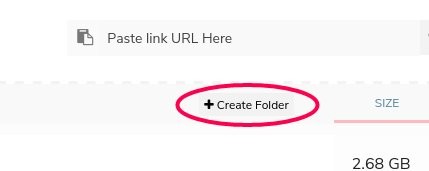
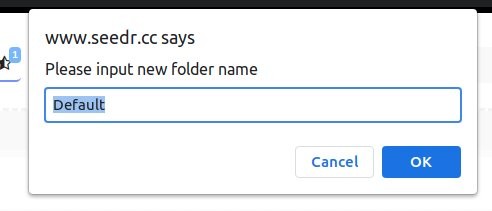
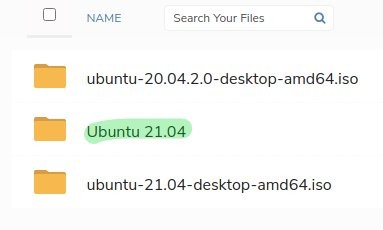
「フォルダを作成」をダッシュボード上部、リンク貼り付けフィールドのすぐ下でクリックします。名前を入力してEnterキーを押します。広範な名前(映画、仕事、請求書など)は、深いカテゴリツリーよりも通常優れています。
2. ドラッグ&ドロップでファイルを移動する
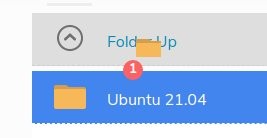
アイテムをクリックしてホールドし、フォルダの上にドラッグします。ドロップすると、上部に移動が確認されたトーストが表示されます。
フォルダから1つ上の階層に移動するには、「フォルダを上に」リンクにドラッグしてドロップします。アイテムは階層内で1つ上のレベルに移動します。
3. カット&ペーストでファイルを移動する
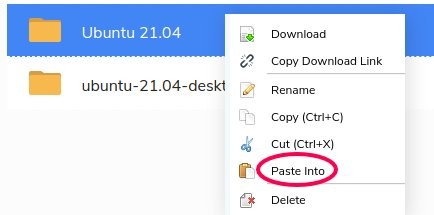
ドラッグ&ドロップは便利ですが、深い階層にあるフォルダや画面外にスクロールされたフォルダにファイルを移動するには、右クリックのカット&ペーストの方が優れています。
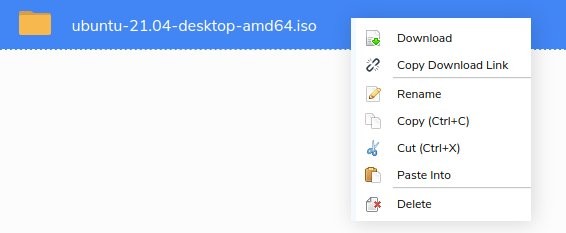
- 移動したいファイルを右クリックします。「切り取り」(または「コピー」)をクリックします(複製したい場合)。「1つのアイテムがクリップボードに追加されました」というトーストが表示されます。
- 目的のフォルダに移動します。
- フォルダを右クリックし、「ここに貼り付け」をクリックします。
ファイルが移動し、アクションが確認されたトーストが表示されます。
4. ファイルまたはフォルダの名前を変更する
アイテムを右クリックします。「名前の変更」をクリックします。新しい名前を入力してEnterキーを押します。
良い名前を付けることは、半年後にファイルを見つけられるかどうかの最大の要因です。ファイルが何であるかを覚えているうちに、アップロード時に名前を変更しましょう。
5. 検索
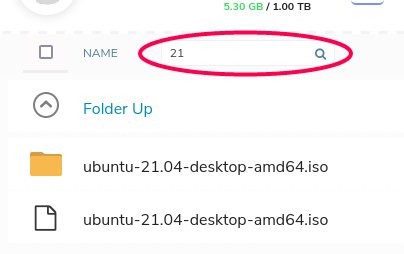
検索フィールドはダッシュボードの右上部にあります。アカウント内のすべてのフォルダのファイル名を検索します。
- 部分一致が機能します。「ubuntu」と入力すると、名前にubuntuが含まれるすべてのファイルが見つかります。
- Enterキーを押して検索を実行します。結果にはパスが表示され、各一致がどのフォルダにあるかを確認できます。
ファイル内のコンテンツ検索については、「Seedrのスマート検索」を参照してください。これはロードマップにあります。
6. 並べ替え
任意の列ヘッダー(名前、サイズ、更新日)をクリックすると、現在のフォルダをその順序で並べ替えることができます。もう一度クリックすると、順序が逆になります。これは、クリーンアップ時にフォルダ内の最大のファイルを素早く見つける方法です。
7. 一括選択
1つのファイルをクリックし、次に以下を行います。
- Shiftキーを押しながらクリックすると、その間の範囲を選択できます。
- Ctrlキーを押しながらクリック(MacではCmdキーを押しながらクリック)すると、選択範囲に個々のファイルを追加または削除できます。
選択範囲を右クリックすると、すべてを一度に移動、コピー、または削除できます。これにより、「30個の古いダウンロードをクリーンアップする」という30回のクリック作業が、3回のクリックで完了します。
8. 削除
3つの方法があります。
- ホバーアイコン。ファイルにカーソルを合わせ、「x」をクリックします。一度限りの削除に最も速い方法です。
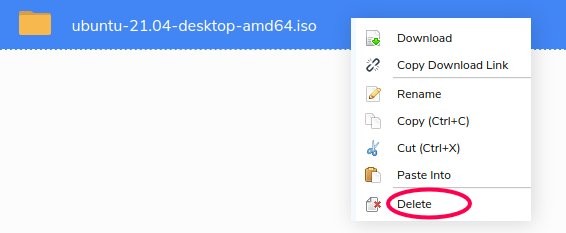
- 右クリック → 削除。単一アイテムまたは複数選択に機能します。
- Deleteキー。アイテムを選択し(青くハイライトされます)、キーボードのDeleteキーを押します。
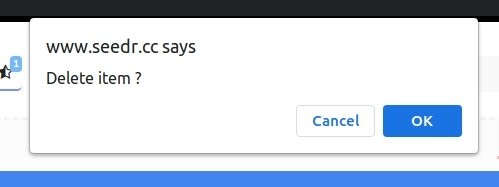
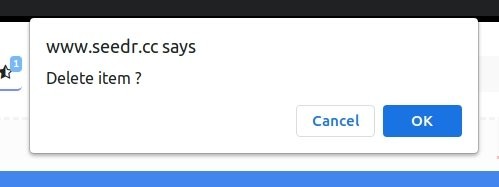
各削除には確認が必要です。Enterキーを押すか、「OK」をクリックして確認します。削除するとすぐにストレージが解放されます。
よくある間違い
- フォルダを深くネストしすぎること。3階層以上深くなると、開かなくなります。フラットな方が良いでしょう。深い階層よりも良いファイル名を優先してください。
- 「後で名前を変更する」に頼ること。そうはなりません。ファイルを保存する際に、それが何であるかを覚えているうちに名前を変更しましょう。
- 一括選択の存在を忘れること。人々は40個のファイルを1つずつクリックして削除します。まずShiftキーを押しながらクリックまたはCtrlキーを押しながらクリックし、その後1回の右クリックですべてを処理できます。
関連情報
- Seedrの使い方 — 初心者向けチュートリアル(ダッシュボードを初めて使う方向け)。
- Seedrアカウントをアップグレードする(ストレージが不足してきた場合)。
- Seedrのスマート検索(コンテンツ認識検索の今後の機能について)。
まとめ
フォルダ、明確な名前、そして一括選択は、整理されたSeedrアカウントと散らかったアカウントを分ける3つの習慣です。最初の1週間でこれらを習慣にすれば、将来の自分が感謝するでしょう。


.jpg)
よくある間違い
- フォルダを深くネストしすぎること。3階層以上深くなると、開かなくなります。フラットな方が良いでしょう。深い階層よりも良いファイル名を優先してください。
- 「後で名前を変更する」に頼ること。そうはなりません。ファイルを保存する際に、それが何であるかを覚えているうちに名前を変更しましょう。
- 一括選択の存在を忘れること。人々は40個のファイルを1つずつクリックして削除します。まずShiftキーを押しながらクリックまたはCtrlキーを押しながらクリックし、その後1回の右クリックですべてを処理できます。
関連情報
- Seedrの使い方 — 初心者向けチュートリアル(ダッシュボードを初めて使う方向け)。
- Seedrアカウントをアップグレードする(ストレージが不足してきた場合)。
- Seedrのスマート検索(コンテンツ認識検索の今後の機能について)。
まとめ
フォルダ、明確な名前、そして一括選択は、整理されたSeedrアカウントと散らかったアカウントを分ける3つの習慣です。最初の1週間でこれらを習慣にすれば、将来の自分が感謝するでしょう。
この記事は役に立ちましたか?
関連記事

Windows、Android、または任意のブラウザでHEIC写真をオンラインで開く方法
どのデバイスからでもSeedrのクラウドビューアでiPhoneのHEIC写真を開き、変換、コーデック、追加アプリなしで、他のファイルと一緒に整理して保存できます。

SeedrをInfuseに接続 (iOS、tvOS、macOS)
WebDAVまたはFTPを使用して、SeedrアカウントをInfuseアプリに簡単に接続する方法を学びましょう。保存せずに4KメディアをApple TVまたはiOSデバイスに直接表示できます。

Seedr V2でリンクとファイルを追加する3つの方法
Seedr V2のリンクボタンを使って、メディアリンクの追加、ウェブページのスキャン、デバイスからのファイルアップロード、PWAまたはブラウザ拡張機能経由でのSeedrへの共有方法を学びましょう。